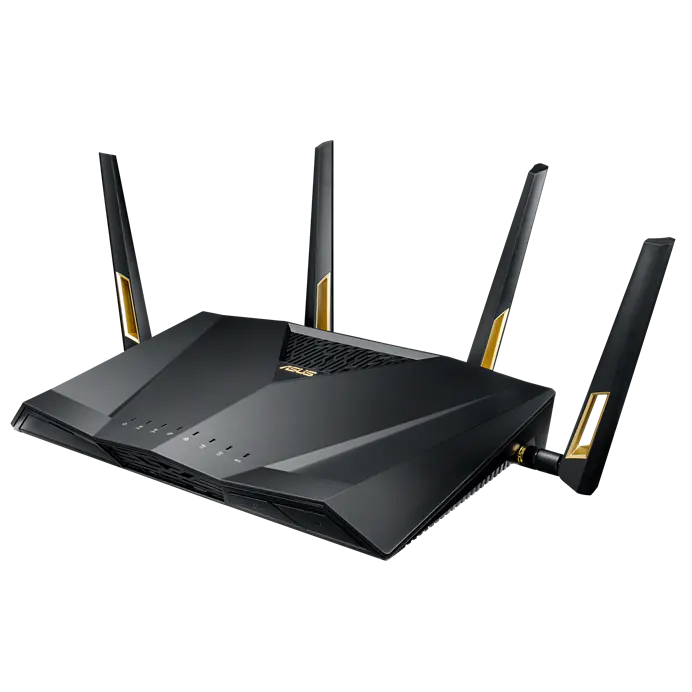

Muitos dos meus amigos e parentes acham que um roteador é algo que você simplesmente conecta e usa. Você liga na tomada, conecta os cabos, funciona e pronto.
Essa mentalidade não poderia estar mais longe da realidade. Na verdade, seu roteador geralmente vem com configurações que devem ser alteradas imediatamente para manter a segurança e um ótimo desempenho.
Seu roteador pode estar em risco, e você pode nem saber disso.
Afinal, quantas pessoas mexem regularmente nas configurações do roteador?
A história com os roteadores costuma ser bem simples. Muitas pessoas alugam o roteador do provedor de internet , então alguém vem, configura tudo e ele fica lá por anos. Muitos nem sequer mudam a senha do Wi-Fi que vem por padrão.
Alguns usuários mais preocupados com privacidade e segurança vão além. Eles podem optar por usar um roteador de terceiros em vez do equipamento fornecido pelo provedor de internet, o que já representa uma melhoria em termos de segurança. Mesmo assim, ainda há mais a ser feito com um roteador antes que ele esteja totalmente configurado e pronto para uso.
Os roteadores são a porta de entrada para tudo. As configurações básicas permitem que você se conecte à internet, mas algumas delas também podem abrir portas para riscos de segurança. Outras podem não afetar sua privacidade ou reforçar a segurança da sua conexão, mas podem limitar sua largura de banda. De uma forma ou de outra, vale a pena dar uma olhada.
Ajuste primeiro as coisas mais fáceis.
Esses são os princípios básicos que todos deveriam seguir.
Antes de mexer em qualquer coisa minimamente avançada, comece com alguns conceitos básicos que sempre valem a pena. Seja você um usuário que acabou de comprar um roteador novo ou que nunca configurou antes, dê uma olhada nessas dicas.
Comece pelo login de administrador do roteador, pois é o que as pessoas esquecem que existe. Sua senha de Wi-Fi controla quem pode se conectar à sua rede (e ainda vale a pena trocá-la), mas a senha de administrador controla quem pode fazer alterações nela. Se um invasor conseguir acessar o painel de administração do seu roteador, ele poderá mexer em coisas importantes como configurações de DNS, portas abertas e configurações de segurança.
Para alterar a senha do seu roteador, bem como quaisquer configurações relacionadas, abra um navegador em um dispositivo conectado à sua rede doméstica. Em seguida, você precisa encontrar a página de configurações do roteador (que geralmente é apenas 192.168.0.1, 192.168.1.1 ou 10.0.0.1; caso contrário, verifique a etiqueta no seu roteador). Faça login com suas credenciais de administrador atuais e navegue pelo menu para alterar a senha de administrador ou o login do roteador. Já que está lá, desative o gerenciamento remoto, a menos que você realmente o utilize.
Em seguida, atualize o firmware. Isso exigirá que você verifique a etiqueta no próprio dispositivo e procure as informações online. Alguns roteadores possuem atualizações automáticas.
Desative os recursos de segurança básicos que você não precisa.
Essas opções podem tornar seu roteador um pouco mais seguro sem perder recursos comumente usados.
Utilizando o mesmo método de login descrito acima, você agora pode desativar algumas configurações que podem tornar sua conexão mais segura.
A primeira dessas configurações é o WPS (Wi-Fi Protected Setup). Ela foi projetada para conveniência, pois permite que você se conecte à rede Wi-Fi sem precisar digitar a senha completa; tudo o que você precisa é um PIN. No entanto, essa é uma maneira desnecessária de enfraquecer a segurança da sua conexão, portanto, é melhor desativá-la.
UPnP (Universal Plug and Play) é outra configuração que você deve desativar. Geralmente, ela vem ativada por padrão. O UPnP permite que dispositivos na sua rede solicitem automaticamente ao roteador a abertura de portas, o que é conveniente, mas também significa menos controle sobre a sua rede. No entanto, se você joga online e enfrenta problemas de matchmaking, deixe o UPnP ativado; talvez seja necessário configurar o encaminhamento de portas. Por outro lado, se você tem um NAS e pretende expô- lo à internet , essa é definitivamente uma das primeiras configurações que você deve desativar.
Agora, uma configuração que pode ter nomes diferentes dependendo do seu roteador: Gerenciamento remoto. Procure por termos como “Administração remota”, “Acesso web pela WAN”, etc. Isso permite que você acesse o painel de administração do seu roteador de fora de casa, algo que a maioria das pessoas nunca usa.
Se você não estiver hospedando nada, como um servidor de jogos ou uma ferramenta de acesso remoto, verifique sua lista de encaminhamento/acionamento de portas e remova quaisquer regras que você não reconheça ou não precise mais. O encaminhamento cria um caminho direto da internet para um dispositivo dentro da sua casa e, se esse dispositivo tiver uma vulnerabilidade, toda a sua rede poderá ficar exposta.
Por fim, verifique alguns serviços do roteador e recursos de compartilhamento fáceis que você pode ou não estar usando. Se não precisar deles, desative-os. Isso inclui compartilhamento de arquivos USB (SMB/FTP), servidores de mídia integrados (DLNA), gerenciadores de download e recursos de nuvem pessoal. Esses recursos não apenas oferecem aos hackers mais uma maneira de acessar sua rede, como também podem prejudicar o desempenho. Os processadores dos roteadores não são exatamente potentes, então menos é mais.
Verifique suas configurações de Wi-Fi.
Pode haver coisas a melhorar.
Chegou a hora de configurar o Wi-Fi. Comece verificando o modo de segurança da sua rede Wi-Fi e, se seus dispositivos forem compatíveis, configure-a para WPA3 Pessoal ou WPA2 Pessoal com AES, conforme as recomendações da CISA . Evite opções antigas como WEP, WPA ou qualquer protocolo que mencione TKIP e mantenha-se longe de redes abertas.
Em seguida, altere o seu SSID, ou seja, o nome da sua rede Wi-Fi, e também altere a sua senha.
Por fim, uma dica para melhorar o desempenho do Wi-Fi. Se o seu roteador tiver opções separadas para 2,4 GHz e 5 GHz, considere criar duas redes separadas caso os dispositivos continuem se conectando à banda mais lenta. Dessa forma, você pode priorizar alguns dispositivos em relação a outros.
Você também pode verificar a largura do canal, pois uma largura maior nem sempre é melhor em áreas congestionadas; portanto, deixar a frequência de 2,4 GHz em 20 MHz pode ajudar se sua conexão não estiver estável.
Impeça que recursos “inteligentes” deixem sua conexão mais lenta.
Vamos acelerar sua internet.
Muitos roteadores vêm com diversos recursos extras, mas é provável que você não precise de muitos deles. Se estiverem ativados por padrão, podem estar reduzindo a velocidade ou aumentando a latência, especialmente em roteadores mais baratos que não possuem o hardware mais recente.
Se você não estiver satisfeito com sua conexão (e tiver certeza de que não é problema do provedor de internet, como era o meu caso ), considere desativar as seguintes opções:
- Controle de QoS e largura de banda. O QoS tenta priorizar certos tipos de tráfego, mas, quando configurado incorretamente, pode afetar seriamente sua velocidade e limitá-la muito abaixo do que você está pagando.
- Antivírus baseado em roteador, filtragem de conteúdo, bloqueio de anúncios e inspeção profunda de pacotes: tudo isso pode ser bom, mas pode deixar seu roteador muito lento.
- As análises sempre ativas (caso você não as utilize), como o monitoramento de tráfego ou os testes regulares de velocidade, também podem ser desativadas.
Além das configurações mais básicas, muitos dos ajustes acima são opcionais. Desative os recursos se você não os utiliza e, caso contrário, pesquise mais a fundo ou deixe-os ativados. No fim das contas, a maioria dos problemas de conexão se deve à cobertura Wi-Fi ou a problemas do seu provedor de internet, mas nunca é demais aproveitar ao máximo o seu roteador.