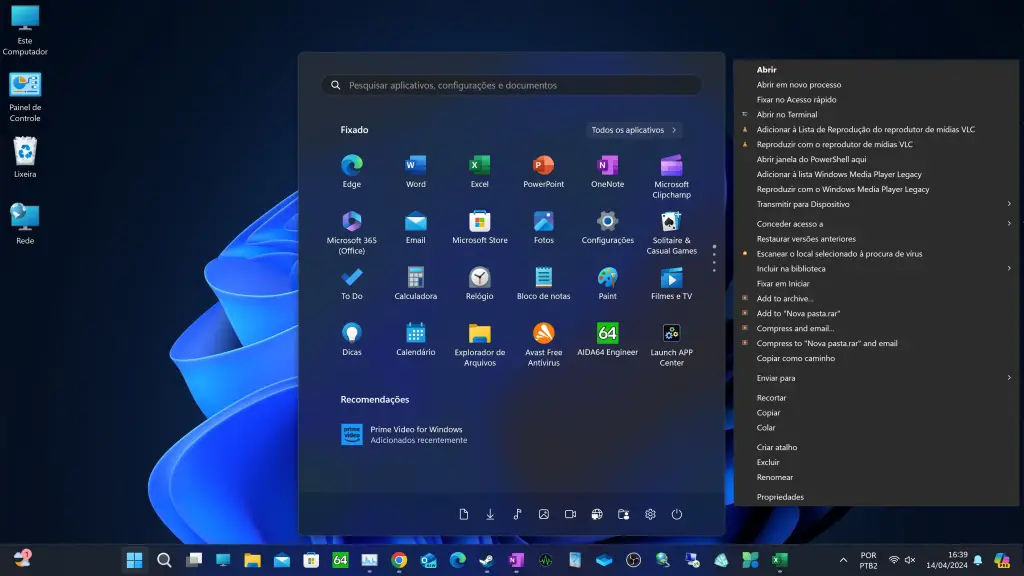

Comando simples pode fazer o clique do botão direito do mouse voltar ao layout padrão das versões anteriores do Windows.
Você sabe qual a função das teclas Scroll Lock e Pause/Break no teclado?
Se você está utilizando o Windows 11, percebeu que há várias novidades no sistema operacional. Dentre elas, o menu que aparece quando você clica com o botão direito do mouse, esse menu mudou e vem causando certo desconforto aos usuários por não ter todas as opções do antigo menu presente nas versões anteriores do Windows.
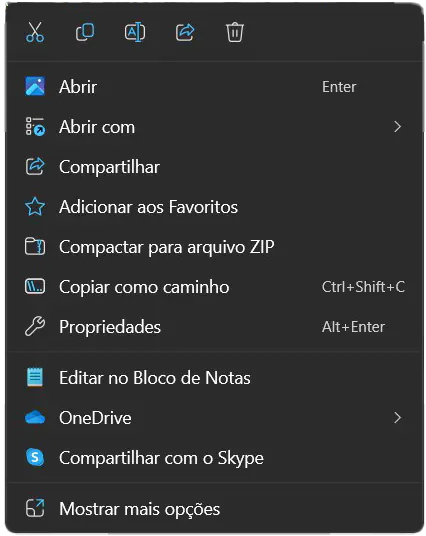
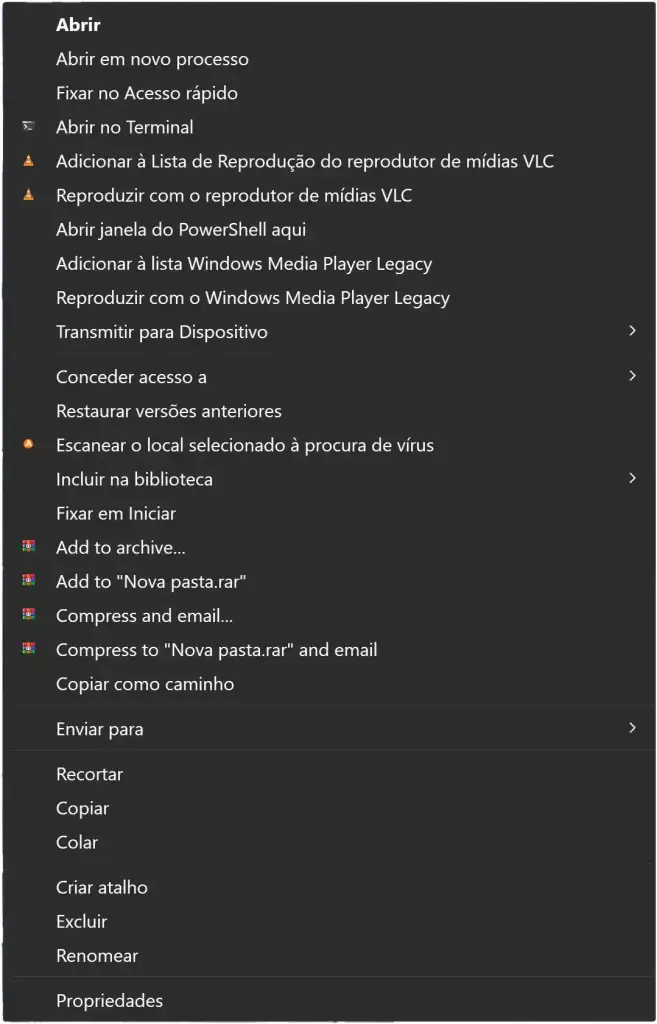
Quando você clica com o botão direito, você tem algumas opções básicas e o menu “Mostrar mais opções”. Ao clicar, ele expande a tela e te mostra todas as outras funcionalidades. Se você não gostou dessa mudança e quer o antigo menu de volta, fica tranquilo que isso é fácil de solucionar. Com apenas um comando, que você pode facilmente executar no “Prompt de Comando” ou “cmd”, esse menu volta a ser como era no Windows 10. É bem simples, rápido e prático. Veja o tutorial:
1- Abra o Prompt de Comando no seu computador
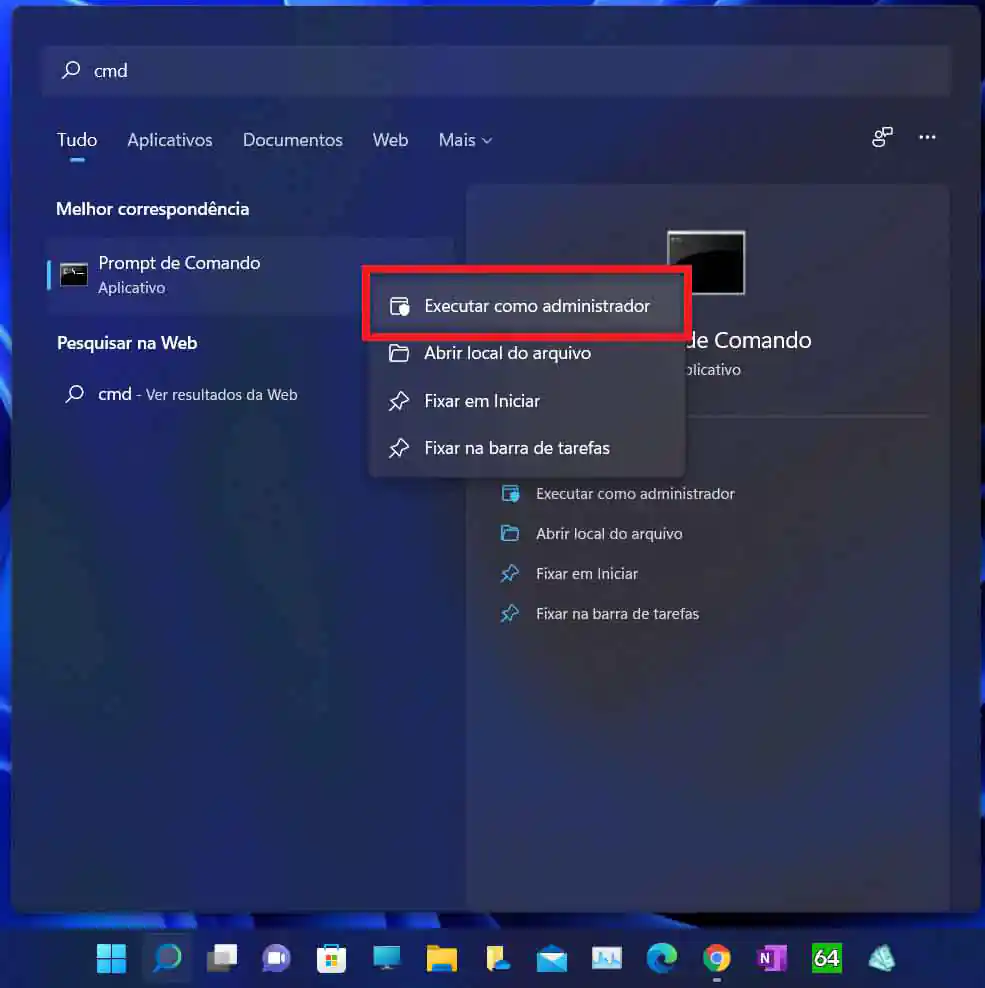
Digite cmd na barra de pesquisa do menu iniciar do Windows 11, em seguida clique com o borão direito do mouse na opção Prompt de Comando e selecione “Executar como administrador”.
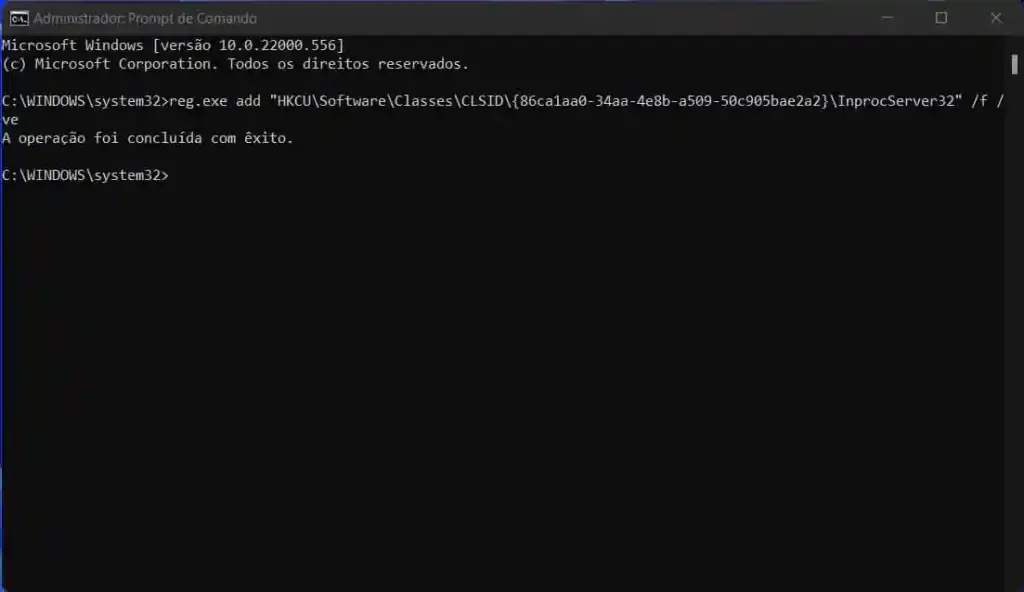
2- Digite o código abaixo no Prompt de Comando e em seguida aperte Enter (copie e cole para não errar):
reg.exe add “HKCU\Software\Classes\CLSID\{86ca1aa0-34aa-4e8b-a509-50c905bae2a2}\InprocServer32” /f /ve
3- Reinicie seu computador. Depois disso, ao clicar com o botão direito do mouse você verá novamente o menu antigo.
Caso você queira voltar para o menu atual do Windows 11, basta você seguir os passos anteriores, porém no passo 2, utilizar um comando diferente (copie e cole para não errar):
reg.exe delete “HKCU\Software\Classes\CLSID\{86ca1aa0-34aa-4e8b-a509-50c905bae2a2}” /f